Nincs termék a kosárban.


DISCORD REGISZTRÁCIÓ ÉS AZONOSÍTÁS
Ha még sosem használtál Discordot, ne ijedj meg, pár perc alatt megtanulod majd legfontosabb dolgokat és egy Discord fiók létrehozása sem bonyolultabb, mint bármilyen más regisztráció.
A regisztráció során meg kell majd adnod egy nevet, a telefonszámodat és az email címedet, végül pedig el kell végezned egy egyszerű azonosítást. Az egész folyamat nagyjából 5 percet vesz igénybe, szóval lássunk is neki!
FONTOS: Ha megvagy a regisztrációval, mindenképp olvasd el az oldal alján található KIEGÉSZÍTŐ INFÓKAT is, mert itt összeszedtük a legfontosabb tudnivalókat a Discord használatával kapcsolatban, hogy minél biztonságosabban tudd használni ezt a platformot és hogy elkerülhesd az átveréseket.
1. LÉPÉS – REGISZTRÁCIÓ ÉS BEJELENTKEZÉS
Kattints a lenti “CSATLAKOZÁS A DISCORD SZERVERÜNKHÖZ” gombra, majd a megjelenő ablakban add meg azt a nevet, amit szeretnél majd használni a Discordon (nem kell, hogy a valódi neved legyen, illetve ezt később is megváltoztathatod).

Ha megadtad a nevet, akkor már csak az adatvédelmi szabályzatot kell elfogadni és rá is kattinthatsz a “Folytatás” gombra. Itt lehet hogy még kapsz egy capcha-t, aztán ha ezt megoldottad, akkor bent is vagy a MakeItCount Discord szerverén.
2. LÉPÉS – REGISZTRÁCIÓ BEFEJEZÉSE
Most, hogy már a szerveren belül vagy, jöhet a regisztráció befejezése.
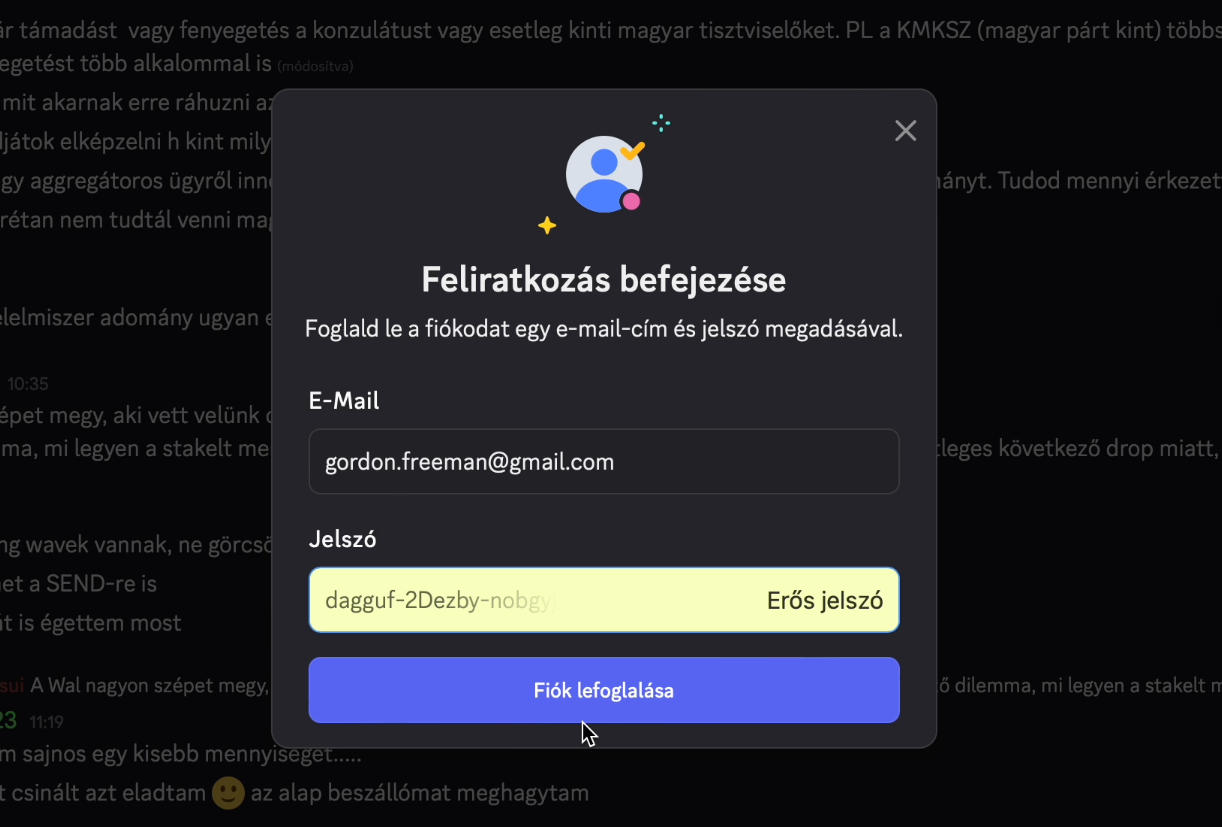
Először is add meg a születési dátumodat (erre azért van szükség, mert a 18 év alatti felhasználóknak a Discord bizonyos tartalmakat nem jelenít meg), aztán add meg az email címedet és állíts be egy jelszót (ezekkel tudsz majd belépni a Discordra). A megadott email címre küld a Discord egy megerősítő levelet, itt kattints a “Verify Email” gombra.
A gombra kattintva visszajuthatsz a Discordra, itt kattints a “Fiók lefoglalása” gombra.
FONTOS: Ha nem ugrik fel a lenti, “Feliratkozás befejezése” ablak automatikusan, akkor keresd az oldal alján a “Fiók lefoglalása” gombot.
Most egyébként lehetőséged van letölteni a Discord alkalmazását is, amit szerintem érdemes, mert kényelmesebben használható, mint a böngészőből futtatott verzió.
A regisztráció utolsó lépése, hogy hozzáadd a telefonszámodat is a Discord felhasználódhoz. Használd a saját telefonszámodat, mert időről időre azonosítanod kell majd magad a telefonodra küldött 6 számjegyű kóddal. Kattints az oldal alján található “Telefonszám hitelesítése” gombra, add meg a telefonszámodat, majd írd be a felugró ablakba a telefonodra érkező 6 számjegyű számsort.
FONTOS: Minden telefonszámot csak egy Discord felhasználóhoz lehet hozzárendelni.

3. LÉPÉS – VERIFY
A Discord felhasználód regisztrációjával készen is vagy, az utolsó teendő, hogy elvégezd a MakeItCount Discord szerverén is az azonosítást (verify), de ez már tényleg csak pár kattintás.
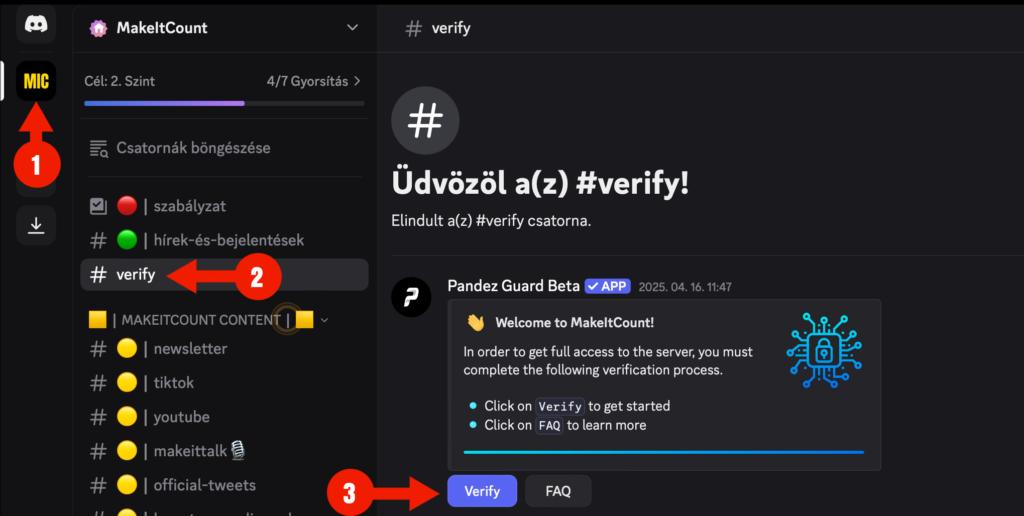
Irány a MakeItCount szervere, ehhez kattints a bal oldali menüsorban a MIC logóra (1). Ezután már láthatod is, milyen csatornái vannak a szerverünknek, most kattints a #verify-ra (2). Végül kattints a jobb oldali ablakban megjelenő “Verify” gombra (3) és csináld végig a folyamatot.
KÉSZEN VAGY!
Elkészült az új Discord fiókod és elvégezted a szükséges azonosításokat is, így mostantól minden funkcióhoz hozzáférsz!
Ide kattintva vissza tudsz térni az ÜDV AZ ALPHÁK KÖZÖTT! oldalunkra és folytathatod a beállításokat.
FONTOS KIEGÉSZÍTŐ INFÓK!
1. A DISCORD FIÓKOD VÉDELME KIEMELTEN FONTOS, mert sok esetben ezzel tudod majd igazolni, hogy jogosult vagy egy-egy airdropra, illetve sok esetben ezzel a fiókkal tudod majd magad hitelesíteni a kriptovilágban. Emellett sokszor az ellopott Discord fiókokat használják arra, hogy ellopják és visszaéljenek a személyazonosságoddal, ami akár jelentős károkat is okozhat számodra. Ezért használj mindenképp valamilyen erős jelszót a regisztráció során és állítsd be a többlépcsős hitelesítést (Felhasználói beállítások / Saját fiók / Többlépcsős hitelesítés).
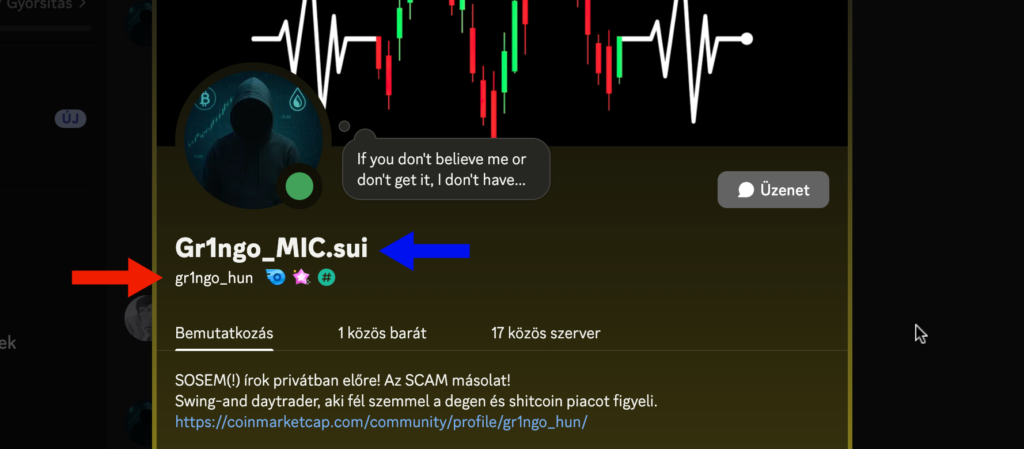
2. BIZTOS, HOGY TALÁLKOZNI FOGSZ KAMU/FAKE PROFILOKKAL, például sokszor próbálják másolni a mi felhasználóinkat is, hogy pénz csaljanak ki tőled. Ezek a direkt megkeresések szinte minden esetben átverések, amit könnyen el tudsz kerülni. Ha kicsit is kételkedsz, érdemes megnézni a másik személy profilját.
A profilban látható felső név a Megjelenített név, míg amit alatta látsz az a Felhasználónév. Ez utóbbi adhat neked teljes bizonyosságot a felhasználó eredetiségéről, hiszen a megjelenített név szerepelhet többször is a rendszerben.